
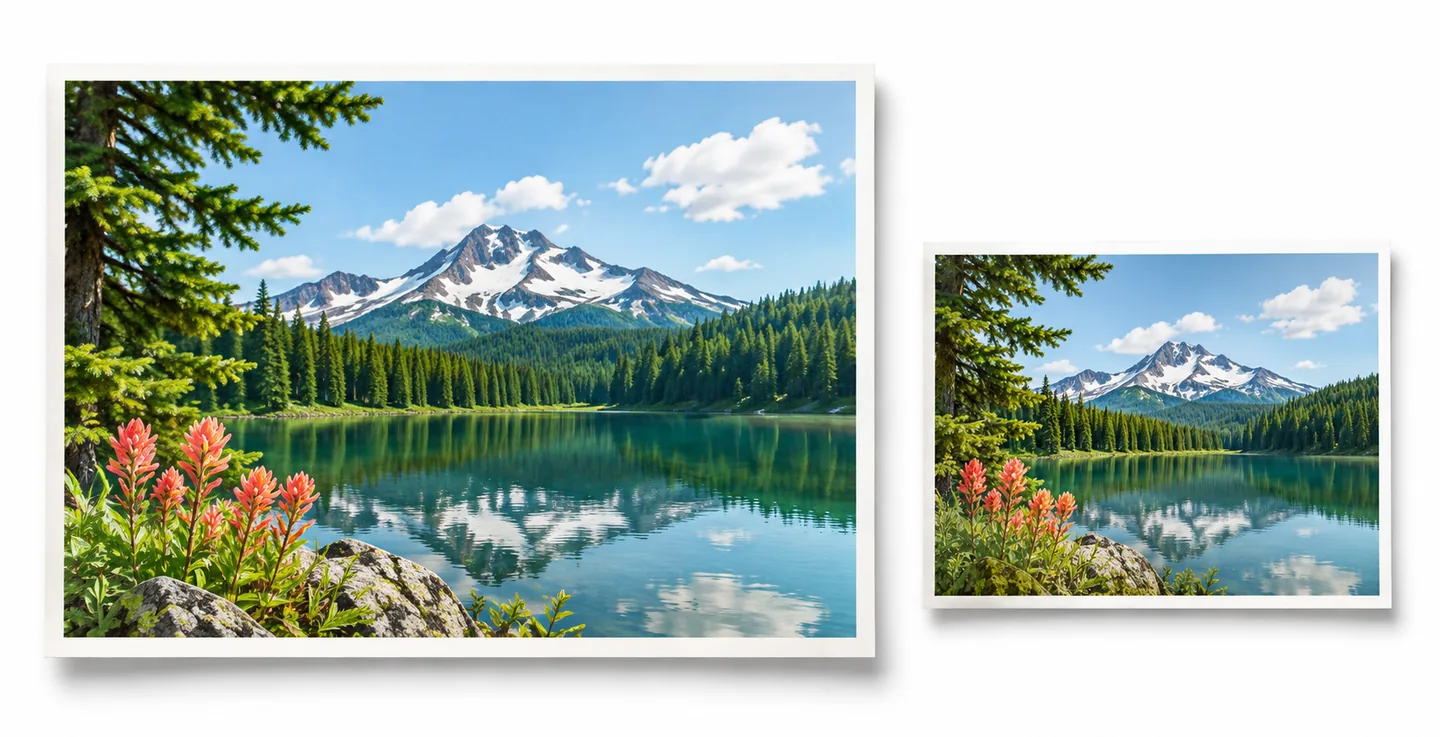
En bref : Lisez les consignes, gardez l’original et recadrez seulement les zones inutiles. Redimensionnez si les règles le permettent, choisissez un format accepté et ajustez la compression progressivement. Vérifiez ensuite les octets, les dimensions et le rendu du fichier.
Réduire le poids d’une image en Ko : le poids et les dimensions sont différents
Le poids et les dimensions en pixels sont deux exigences différentes. Les Ko mesurent les données du fichier ; les dimensions donnent sa largeur et sa hauteur. À 1 200 × 800 pixels, le poids varie selon le format, les détails, la transparence et la compression.
Lisez les consignes : restez sous le plafond d’octets et respectez les plages de largeur et de hauteur. En cas de refus, le message exact est plus utile que le poids arrondi affiché.
| Exigence | Ce qui est mesuré | Où la vérifier |
|---|---|---|
| Poids du fichier | Octets enregistrés dans le fichier exporté | Propriétés du fichier ou formulaire |
| Dimensions de l’image | Largeur et hauteur en pixels | Détails de l’image ou panneau de l’éditeur |
| Format | Façon dont l’image est encodée | Extension et liste des formats acceptés |
Choisir comment réduire le poids d’une image en Ko
Vous pouvez recadrer, réduire les dimensions, changer de format ou ajuster la compression. Commencez par la modification la moins destructrice ; une photo, une capture avec texte et un logo transparent demandent des réglages différents.
- Recadrez les marges inutiles si les règles de cadrage le permettent ; ne retirez pas une partie requise d’une pièce d’identité ou d’une signature.
- Redimensionnez en conservant les proportions et respectez les dimensions minimales exigées par le formulaire.
- Pour une photo, ajustez la compression par étapes et vérifiez les visages, les détails fins, les dégradés et les contours à la taille prévue.
- La suppression des métadonnées peut aider un peu, mais ne garantit pas une forte réduction du poids.
- Évitez d’enregistrer plusieurs fois un JPEG déjà compressé ; repartez de l’original pour essayer une autre exportation.
Choisir un format accepté par le formulaire
Le format peut réduire le poids, mais le plus léger n’est pas toujours adapté. Photos, captures avec petits textes et logos transparents ont des besoins différents. Vérifiez les extensions : un portail qui accepte uniquement le JPEG refusera un fichier WebP.
| Image | Format à essayer | Détails à inspecter |
|---|---|---|
| Photographie | JPEG, ou WebP s’il est accepté | Peau, dégradés du ciel, feuillage et texture |
| Capture ou graphique | PNG ou autre format sans perte accepté | Petit texte, lignes fines et contours |
| Logo ou signature transparente | PNG ou WebP compatible avec la transparence | Zones transparentes et netteté des bords |
| Formulaire strict | Un format explicitement accepté | Extension, limite de poids et dimensions |
Une méthode reproductible pour respecter une limite stricte
Changez un réglage à la fois pour comprendre son effet sur la lisibilité et le poids. Travaillez sur une copie et notez le format et les dimensions acceptés par la destination.
Lire les exigences d’envoi
Notez le poids maximal, les formats et les plages de dimensions. Vérifiez si le formulaire fixe un plafond ou un poids précis.
Créer une copie de travail
Gardez l’original intact et exportez une copie pour retrouver les détails si elle devient floue.
Recadrer ou redimensionner si nécessaire
Retirez les marges inutiles et réduisez les dimensions si c’est permis. Gardez les proportions sauf consigne contraire.
Choisir un format compatible
Choisissez un format accepté adapté à une photo, une capture texte ou un visuel transparent.
Exporter, inspecter et ajuster
Ajustez la compression par étapes. Rouvrez le fichier et vérifiez poids, dimensions et détails avant l’envoi.
- 1VérifierLimite, format, dimensions
- 2PréparerCopie et recadrage utile
- 3RéduireRedimensionner puis compresser
- 4ContrôlerOctets et détails visibles
Cet ordre sert de point de départ ; les mêmes réglages ne donnent pas le même poids en Ko pour toutes les images.
Utiliser les exemples de Ko sans supposer que tous les formulaires ont les mêmes règles
20 Ko, 50 Ko ou 100 Ko ne sont utiles que si ces valeurs correspondent au site. Une signature et une photo d’identité peuvent avoir des règles de pixels différentes. Suivez les consignes réelles, pas un tableau général.
Ces exemples indiquent quoi vérifier ; ils ne garantissent pas les règles d’un portail.
Pour tester un fichier avec une limite personnalisée, utilisez le compresseur d’images Image2KB et examinez le résultat avant l’envoi.
| Limite indicative | Première question | Étape suivante possible |
|---|---|---|
| 20 Ko | S’agit-il d’une signature, d’une icône ou d’une petite photo ? | Vérifiez les dimensions minimales et recadrez avant de renforcer la compression. |
| 50 Ko | Le formulaire précise-t-il un format ou des dimensions de portrait ? | Respectez ces règles et comparez une copie redimensionnée à l’original. |
| 100 Ko | La photo est-elle enregistrée au format PNG ? | Si la transparence est inutile et le JPEG accepté, essayez une copie JPEG. |
| 200 Ko | L’image est-elle destinée à un site web ou à un formulaire ? | Suivez la limite et les dimensions d’affichage indiquées par le site. |
Vérifier le fichier exporté avant de l’envoyer
Rouvrez la copie destinée à l’envoi et vérifiez son poids, ses dimensions et son format, pas seulement l’aperçu. En cas de refus, comparez le message aux exigences.
Contrôlez les détails utiles : visage et cadrage, continuité d’une signature, petit texte ou transparence. Respecter la limite ne suffit pas si l’image devient illisible.
- Vérifiez que le fichier téléchargé reste sous le plafond indiqué et gardez une marge si le formulaire le permet.
- Comparez la largeur et la hauteur en pixels aux éventuelles dimensions minimales ou maximales.
- Confirmez que l’extension et le format sont acceptés par la destination.
- Comparez le sujet, le texte, les bords et la transparence à la taille à laquelle l’image sera regardée.
- Conservez l’original et l’exportation acceptée dans des fichiers distincts.
Résoudre un fichier trop lourd ou une image floue
Si le fichier dépasse la limite, vérifiez ses dimensions avant de trop baisser la qualité. Recadrez les zones vides ou réduisez les pixels dans la plage autorisée, puis exportez. Comparez un autre format sur une nouvelle copie si nécessaire.
Si l’image est floue ou en blocs, repartez de l’original et récupérez de la qualité ou des dimensions. Le petit texte et les contours nets diffèrent des photos ; un même réglage ne produit pas le même poids pour chaque fichier.
Questions fréquentes
Ces réponses couvrent les vérifications utiles lorsqu’un portail impose un poids d’image précis.
Puis-je réduire le poids d’une image en Ko sans perdre en qualité ?
Supprimer des pixels inutiles ou choisir un format adapté peut peu modifier l’image. La compression avec perte retire des données : gardez l’original et vérifiez l’export.
Le poids d’un fichier en Ko correspond-il aux dimensions de l’image ?
Non. Les Ko indiquent les octets ; les dimensions donnent largeur et hauteur en pixels. Vérifiez les deux si le formulaire les demande.
Quel format produit l’image la plus légère ?
Aucun format n’est le plus léger dans tous les cas. JPEG ou WebP peut convenir aux photos ; PNG au texte, aux contours nets ou à la transparence, s’ils sont acceptés.
Faut-il d’abord redimensionner ou baisser la qualité ?
S’il y a trop de pixels, recadrez ou redimensionnez dans les limites autorisées. Ajustez ensuite la compression par étapes et comparez.
Pourquoi le poids envoyé ne correspond-il pas à ce que j’attendais ?
Les détails, le format, les dimensions et l’export changent le nombre d’octets. Certains portails arrondissent ; vérifiez le fichier enregistré.
Que faire si le formulaire refuse toujours mon image ?
Lisez le refus et vérifiez octets, dimensions, format et extension. Corrigez le point signalé ; baisser la qualité ne répare pas un format interdit.