
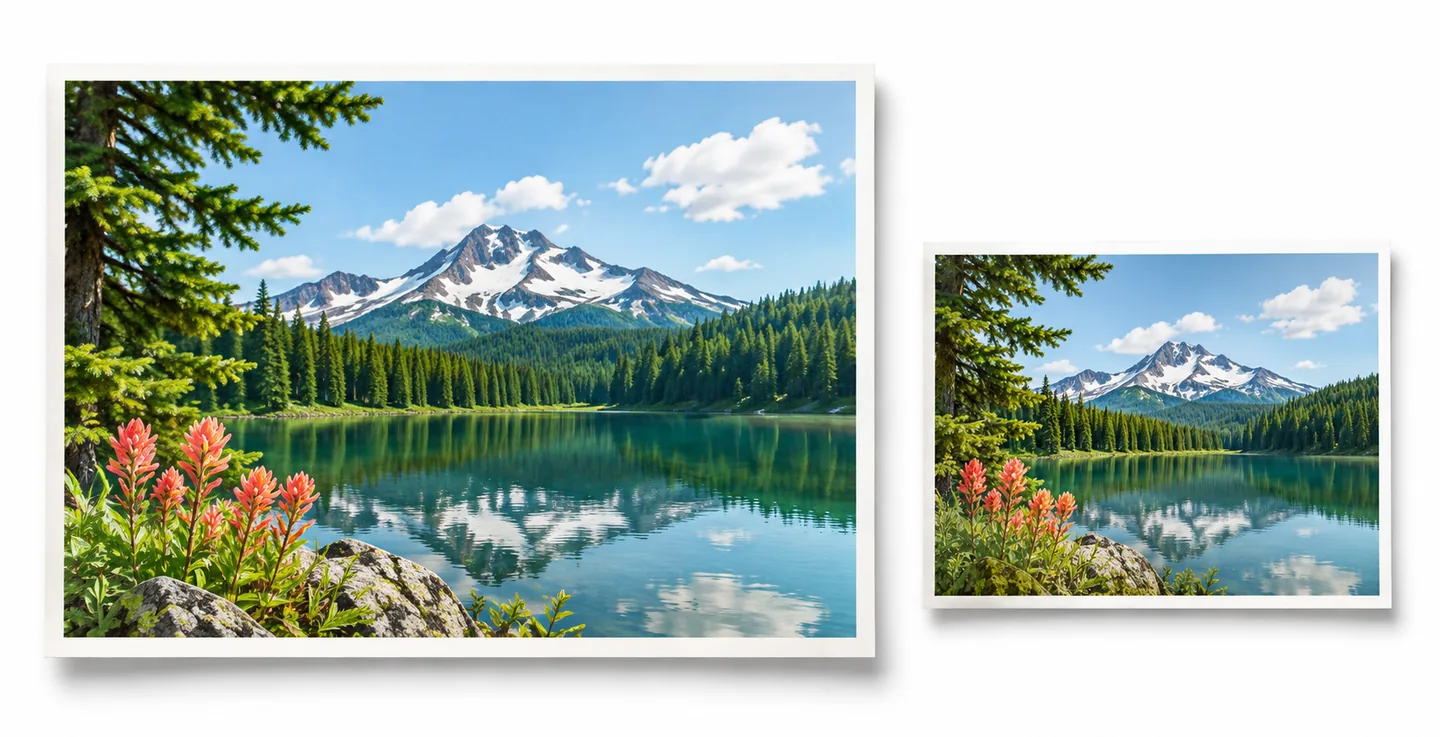
Kurzantwort: Bilddatei in KB verkleinern: Prüfen Sie zuerst die Upload-Regeln. Bewahren Sie das Original auf, passen Sie Größe und Format innerhalb der Vorgaben an und kontrollieren Sie Bytes, Pixelmaße und Bildwirkung des gespeicherten Exports.
Bilddatei in KB verkleinern: Dateigröße und Abmessungen sind verschieden
Eine Dateigrößenbegrenzung und eine Vorgabe für Pixelabmessungen beschreiben unterschiedliche Eigenschaften. KB geben an, wie viele Daten der exportierte Datensatz belegt; die Abmessungen nennen Breite und Höhe in Pixeln. Ein Bild mit 1200 × 800 Pixeln kann je nach Format, Detailgrad, Transparenz und Komprimierung unterschiedlich groß sein. Wenn Sie einen Wert ändern, ist die andere Anforderung damit nicht automatisch erfüllt.
Beginnen Sie mit den Angaben der Zielseite. Verlangt das Formular eine Datei unter einer bestimmten KB-Grenze, muss der Export unter dem Byte-Limit bleiben. Sind zusätzlich eine minimale oder maximale Breite und Höhe angegeben, halten Sie diese Werte ein. Manche Upload-Seiten runden die angezeigte Dateigröße; ein exaktes Byte-Limit oder eine Ablehnungsmeldung ist aussagekräftiger als eine gerundete Anzeige.
| Anforderung | Was gemessen wird | Wo Sie es prüfen |
|---|---|---|
| Dateigröße | Gespeicherte Bytes im exportierten Bild | Dateieigenschaften oder Upload-Formular |
| Bildabmessungen | Breite und Höhe in Pixeln | Bilddetails oder Größenansicht im Editor |
| Format | Art der Bildkodierung | Dateiendung und Liste akzeptierter Formate |
Die passende Methode zum Verkleinern einer Bilddatei wählen
Eine Bilddatei in KB verkleinern Sie am schonendsten, indem Sie Ausschnitt, Pixelabmessungen, Dateiformat oder Komprimierung passend ändern. Ein Foto, ein Screenshot mit kleiner Schrift und ein transparentes Logo brauchen unterschiedliche Einstellungen.
- Schneiden Sie leere Ränder ab, wenn die Bildregeln es erlauben. Erforderliche Teile eines Ausweisfotos oder einer Unterschrift dürfen nicht fehlen.
- Ändern Sie die Größe unter Beibehaltung des Seitenverhältnisses und unterschreiten Sie keine vom Formular verlangte Mindestpixelzahl.
- Bei Fotos sollten Sie die Komprimierung schrittweise anpassen und Gesichter, feine Details, Farbverläufe und Kanten in der vorgesehenen Anzeigegröße prüfen.
- Das Entfernen von Metadaten kann geringfügig helfen, ist aber kein verlässlicher Weg für eine starke Verkleinerung.
- Speichern Sie ein bereits komprimiertes JPEG nicht wiederholt. Verwenden Sie für einen weiteren Versuch erneut das Original.
Ein vom Upload-Formular unterstütztes Format auswählen
Die Formatwahl kann die Dateigröße deutlich beeinflussen, doch die kleinste Datei ist nicht automatisch die richtige. Fotos enthalten weiche Farbübergänge, Screenshots und Diagramme haben scharfe Kanten und kleine Schrift, und Logos benötigen möglicherweise Transparenz. Prüfen Sie zuerst die zulässigen Dateiendungen. Ein WebP-Bild kann abgelehnt werden, obwohl es gut aussieht, wenn das Portal nur JPEG akzeptiert.
| Bildtyp | Ausgangsformat | Was geprüft werden sollte |
|---|---|---|
| Foto | JPEG oder, falls unterstützt, WebP | Haut, Himmelsverläufe, Laub und feine Texturen |
| Screenshot oder Diagramm | PNG oder ein anderes unterstütztes verlustfreies Format | Kleine Schrift, dünne Linien und scharfe Kanten |
| Transparentes Logo oder Unterschrift | PNG oder WebP mit Transparenzunterstützung | Transparente Flächen und saubere Konturen |
| Upload-Formular mit engen Vorgaben | Ein ausdrücklich erlaubtes Format | Dateiendung, Größenlimit und erforderliche Abmessungen |
Ein wiederholbarer Ablauf für strenge Upload-Limits
Ändern Sie nach Möglichkeit immer nur eine Einstellung auf einmal. Wenn Sie gleichzeitig zuschneiden, die Abmessungen ändern, das Format konvertieren und die Qualität senken, ist schwer zu erkennen, was die Lesbarkeit verschlechtert oder das Limit unterschritten hat. Arbeiten Sie mit einer Kopie und notieren Sie Format und Abmessungen, die den Vorgaben des Zielsystems entsprechen.
Upload-Vorgaben lesen
Notieren Sie die maximale Dateigröße, erlaubte Formate und einen möglichen Bereich für Breite oder Höhe. Prüfen Sie, ob die Datei unter einem Limit bleiben oder eine bestimmte Größe erreichen soll.
Eine Arbeitskopie anlegen
Lassen Sie das Original in voller Auflösung unverändert. Verwenden Sie eine Kopie für den Export, damit Sie bei einem unscharfen Ergebnis Details zurückholen können.
Nur bei Bedarf zuschneiden oder verkleinern
Entfernen Sie unwichtige Ränder und reduzieren Sie die Abmessungen nur, wenn das Zielsystem es zulässt. Behalten Sie das Seitenverhältnis bei, sofern kein fester Zuschnitt verlangt wird.
Ein kompatibles Format auswählen
Verwenden Sie ein zulässiges Format, das zum Inhalt passt. Fotos, textreiche Screenshots und transparente Grafiken müssen unterschiedlich geprüft werden.
Exportieren, prüfen und anpassen
Erhöhen Sie bei Bedarf die Komprimierung in kleinen Schritten. Öffnen Sie den Export erneut, prüfen Sie die tatsächliche Größe und die Pixelabmessungen und vergleichen Sie wichtige Details vor dem Upload.
- 1PrüfenLimit, Format, Abmessungen
- 2VorbereitenKopie und sinnvoller Zuschnitt
- 3ReduzierenGröße anpassen, dann komprimieren
- 4KontrollierenBytes und sichtbare Details
Die Reihenfolge ist ein Ausgangspunkt und keine Garantie, dass jede Bilddatei mit denselben Einstellungen gleich viele KB hat.
KB-Beispiele nutzen, ohne für jedes Formular dieselben Vorgaben anzunehmen
Bilddatei in KB verkleinern heißt nicht, für jedes Formular denselben Zielwert zu verwenden. 20 KB, 50 KB oder 100 KB helfen nur, wenn sie zur Zielseite passen; Unterschriften und Passfotos können verschiedene Pixelvorgaben haben. Folgen Sie den echten Angaben.
Die folgenden Beispiele helfen dabei, den nächsten Prüfschritt zu wählen. Sie sind keine allgemeingültigen Spezifikationen und garantieren nicht, welche Abmessungen ein Portal akzeptiert.
Wenn Sie eine Datei mit einem eigenen Größenlimit prüfen möchten, nutzen Sie den Image2KB-Bildkompressor und sehen Sie sich das Ergebnis vor dem Upload an.
| Beispielgrenze | Erste Frage | Möglicher nächster Schritt |
|---|---|---|
| 20 KB | Ist es eine Unterschrift, ein Symbol oder ein kleines Foto? | Mindestabmessungen prüfen und vor stärkerer Komprimierung einen Zuschnitt erwägen. |
| 50 KB | Gibt das Formular Hochformat-Abmessungen oder ein Format vor? | Diese Vorgaben anwenden und eine verkleinerte Kopie mit dem Original vergleichen. |
| 100 KB | Wird ein Foto als PNG hochgeladen? | Wenn keine Transparenz nötig und JPEG erlaubt ist, eine JPEG-Kopie testen. |
| 200 KB | Ist das Bild für eine Webseite oder ein Formular bestimmt? | Die tatsächliche Grenze und Anzeigegröße der Zielseite beachten. |
Die exportierte Datei vor dem Absenden kontrollieren
Prüfen Sie die Datei, die tatsächlich hochgeladen werden soll, und nicht nur die Vorschau im Editor. Öffnen Sie die gespeicherte Kopie erneut und kontrollieren Sie Größe, Abmessungen und Dateityp. Eine Vorschau kann ein Zwischenergebnis zeigen, während der Download eine andere Exportversion enthält. Wenn das Formular die Datei ablehnt, lesen Sie die Meldung und vergleichen Sie jede Anforderung erneut.
Achten Sie auf Details, die für den jeweiligen Zweck wichtig sind. Bei einem Porträt prüfen Sie Gesicht und Bildausschnitt. Bei einer Unterschrift müssen Striche zusammenhängend bleiben. Bei einem Screenshot sollten Sie kleine Schrift und dünne Linien vergrößern. Bei einem transparenten Logo darf der Hintergrund nicht deckend geworden sein. Ein passendes Byte-Limit genügt nicht, wenn das Bild unlesbar ist.
- Prüfen Sie, ob der Download unter der angegebenen Höchstgrenze bleibt und, falls möglich, etwas Spielraum hat.
- Vergleichen Sie Pixelbreite und -höhe mit möglichen Mindest- oder Höchstmaßen.
- Stellen Sie sicher, dass Dateiendung und Format vom Zielsystem angenommen werden.
- Vergleichen Sie Motiv, Text, Kanten und Transparenz in der vorgesehenen Anzeigegröße.
- Bewahren Sie Original und akzeptierten Export als getrennte Dateien auf.
Eine zu große oder unscharfe Bilddatei beheben
Liegt die Datei noch über dem Limit, prüfen Sie die Abmessungen, bevor Sie die Qualität stark senken. Das Bild enthält möglicherweise mehr Pixel, als die Zielseite benötigt. Schneiden Sie leere Bereiche ab oder verkleinern Sie es innerhalb der erlaubten Maße und exportieren Sie erneut. Wenn das Portal ein anderes Format akzeptiert, vergleichen Sie eine passende Alternative mit einer neuen Kopie.
Wirkt das Ergebnis unscharf oder blockig, kehren Sie zum Original zurück. Stellen Sie einen Teil der Abmessungen oder Qualität wieder her, testen Sie ein anderes unterstütztes Format und prüfen Sie das Ergebnis erneut. Kleine Schrift und klare Kanten benötigen oft einen anderen Ansatz als Fotos. Ein bestimmter Qualitätswert erzeugt nicht bei jedem Bild dieselbe Dateigröße, weil Detailgrad und Kodierung variieren.
Häufig gestellte Fragen
Diese Antworten behandeln wichtige Prüfungen, wenn ein Portal eine bestimmte Bildgröße in KB vorgibt.
Kann ich eine Bilddatei in KB verkleinern, ohne Qualität zu verlieren?
Unnötige Pixel oder ein passendes Format können sichtbare Änderungen begrenzen. Verlustbehaftete Komprimierung entfernt Daten; bewahren Sie das Original auf und prüfen Sie den Export.
Ist die Dateigröße in KB dasselbe wie die Bildabmessungen?
Nein. KB sind gespeicherte Bytes, Abmessungen sind Breite und Höhe in Pixeln. Prüfen Sie beide Werte, wenn das Formular sie verlangt.
Welches Format macht ein Bild am kleinsten?
Es gibt kein universell kleinstes Format. JPEG oder WebP kann zu Fotos passen; PNG oft zu Text, klaren Kanten oder Transparenz, sofern es erlaubt ist.
Sollte ich zuerst die Größe ändern oder die Qualität senken?
Sind zu viele Pixel vorhanden, schneiden Sie das Bild zu oder verkleinern Sie es im erlaubten Bereich. Passen Sie danach die Komprimierung schrittweise an.
Warum weicht die hochgeladene Größe von meiner Erwartung ab?
Details, Format, Abmessungen und Export bestimmen die Bytes. Manche Portale runden; prüfen Sie die gespeicherte Datei und bleiben Sie unter dem Limit.
Was kann ich tun, wenn das Formular das Bild weiterhin ablehnt?
Lesen Sie die Meldung und prüfen Sie Bytes, Abmessungen, Format und Dateiendung. Beheben Sie den Fehler; weniger Qualität hilft nicht bei einem verbotenen Format.