
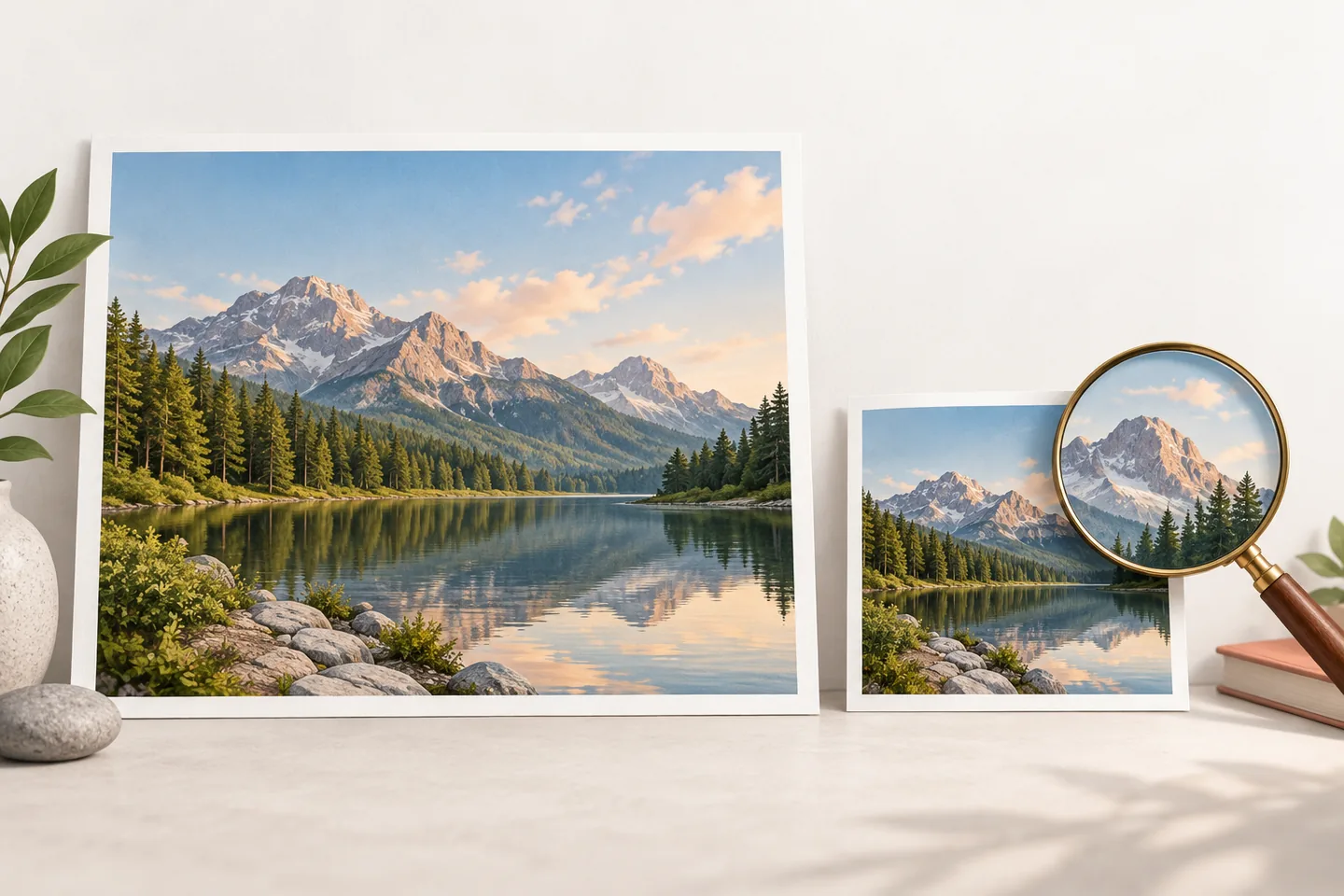
Kurzantwort: Erstellen Sie eine Kopie des Originals, schneiden Sie ungenutzte Flächen ab, passen Sie die benötigte Anzeigegröße an und exportieren Sie in einem unterstützten Format. Senken Sie die Qualität nur bei Bedarf in kleinen Schritten und prüfen Sie danach die heruntergeladene Datei und das genaue Limit.
Ein Bild in sechs Schritten auf 50 KB komprimieren
Ein Bild auf 50 KB komprimieren Sie am zuverlässigsten mit sinnvollen Änderungen in der richtigen Reihenfolge, statt eine einzelne Einstellung bis zum Minimum zu drehen. Bewahren Sie das Original unverändert auf, damit Sie neu beginnen können, falls das Bild zu weich, pixelig oder klein wirkt. Arbeiten Sie mit einer Kopie und beurteilen Sie den Export in der Größe, in der ihn der Empfänger sieht.
Lesen Sie vor dem Start die Upload-Hinweise. Dort können Pixelmaße, erlaubte Dateiformate oder eine genaue Byte-Grenze stehen. 50 KB bezeichnet die Dateigröße, nicht die Bildabmessungen. Ein breites Foto und ein kleines Porträt können gleich groß sein und trotzdem unterschiedlich viele Details enthalten.
Upload-Vorgaben prüfen
Prüfen Sie die maximale Bytezahl, erlaubte Dateiendungen sowie Breiten- oder Höhenvorgaben. Nennt das Formular nach einem fehlgeschlagenen Upload einen genauen Wert, richten Sie sich danach; die gerundete Angabe „50 KB“ kann ungenau sein.
Eine Arbeitskopie anlegen
Speichern Sie ein Duplikat getrennt vom hochauflösenden Original. Vergleichen Sie jeden Export mit der Quelle, statt eine bereits komprimierte Datei wiederholt zu bearbeiten.
Ungenutzte Bildränder entfernen
Schneiden Sie leeren Hintergrund ab, wenn er das Motiv nicht besser zeigt. So verbessern Sie den Ausschnitt und entfernen Pixel, bevor Sie die Qualität verringern.
Auf die Anzeigegröße verkleinern
Reduzieren Sie Breite und Höhe auf die vorgesehene Größe und behalten Sie das Seitenverhältnis bei. Unterschreiten Sie keine Mindestmaße, die das Formular für ein Ausweisfoto, eine Unterschrift oder einen Scan nennt.
Ein unterstütztes Format wählen und exportieren
Nutzen Sie JPEG für Fotos, PNG für Transparenz oder scharfen Text und WebP nur, wenn das Ziel es akzeptiert. Exportieren Sie aus der Arbeitskopie; mehrfaches Speichern als JPEG kann sichtbare Artefakte erzeugen.
Die Datei für den Upload prüfen
Öffnen Sie den Download erneut, prüfen Sie Dateigröße und Abmessungen und sehen Sie Gesichter, kleine Schrift, Kanten und Transparenz genau an. Verfehlt das Bild eine Vorgabe, ändern Sie nur eine Einstellung und exportieren Sie erneut.
- 1PrüfenLimit und erlaubte Formate
- 2VorbereitenKopie anlegen und zuschneiden
- 3VerkleinernMaße vor Qualität reduzieren
- 4KontrollierenBytes, Maße und Bilddetails
Ändern Sie jeweils nur eine Einstellung. So sehen Sie, was die Dateigröße verringert und was das Aussehen beeinflusst.
Das passende Format für ein Bild mit 50 KB wählen
Das geeignete Format hängt vom Motiv und vom Upload-Formular ab. Ein Foto enthält sanfte Farbverläufe, ein Logo benötigt möglicherweise Transparenz und ein Screenshot kann feinen Text zeigen. Ein unpassendes Format kann die Lesbarkeit verschlechtern, noch bevor die Datei 50 KB erreicht.
Entscheidend sind die Dateitypen, die das Zielsystem unterstützt. Eine kleinere Datei bringt nichts, wenn das Portal die Endung ablehnt oder die Transparenz so verändert, dass das Motiv nicht mehr zu sehen ist.
| Bildtyp | Geeignetes Startformat | Vor dem Upload prüfen |
|---|---|---|
| Foto | JPEG; WebP, falls erlaubt | Achten Sie auf Streifen in Haut, Himmel und weichen Verläufen. |
| Logo oder transparente Unterschrift | PNG; WebP, falls erlaubt | Prüfen Sie, ob der transparente Hintergrund erhalten bleibt. |
| Screenshot, Diagramm oder kleine Schrift | PNG oder ein anderes verlustfreies Format | Zoomen Sie hinein und prüfen Sie Buchstaben und dünne Linien. |
Warum Verkleinern oft mehr Details erhält als extreme Komprimierung
Ein großes Bild enthält häufig mehr Pixel, als eine kleine Upload-Vorschau benötigt. Werden die Abmessungen reduziert, verschwinden überflüssige Bilddaten, während Kanten und Texturen vergleichsweise sauber bleiben können. Eine sehr niedrige JPEG-Qualität erzeugt dagegen womöglich Blöcke, Halos und ungleichmäßige Farben im ganzen Bild.
Orientieren Sie sich zuerst an der geforderten Anzeigegröße. Zeigt das Portal ein Profilfoto nur in einem kleinen Feld, ist das riesige Original möglicherweise unnötig. Verlangt das Formular ein Porträt in bestimmten Maßen, halten Sie diese ein. Behalten Sie das Seitenverhältnis bei, sofern kein anderer Zuschnitt gefordert wird.
Kein festes Pixelmaß garantiert eine Datei mit 50 KB. Eine detailreiche Waldszene benötigt meistens mehr Daten als ein einfarbiger Hintergrund, und gleich große Bilder können verschieden viel Speicher brauchen. Prüfen Sie die Vorschau und messen Sie die fertige Datei, statt sich auf eine allgemeingültige Breite zu verlassen.
- Schneiden Sie zuerst leere Ränder ab, wenn das Motiv dadurch besser sitzt.
- Verkleinern Sie auf die vom Formular oder der Anzeige geforderten Maße.
- Senken Sie die Qualität schrittweise und prüfen Sie jedes Mal dieselben Details.
Mit einem Online-Tool oder Bildeditor komprimieren
Ein Kompressor mit Zielgröße ist praktisch, wenn Sie eine Datei nahe an 50 KB oder darunter brauchen und das Ergebnis vor dem Download ansehen möchten. Geben Sie die Grenze ein, wählen Sie ein unterstütztes Format und vergleichen Sie die Vorschau mit dem Original.
Ein Bildeditor eignet sich, wenn Sie Zuschnitt, Pixelmaße oder Exportformat gezielt steuern möchten. Öffnen Sie die Arbeitskopie, schneiden Sie sie zu und ändern Sie die Abmessungen. Nutzen Sie anschließend die Export- oder Webspeicherfunktion. Senken Sie die Qualität in kleinen Schritten und prüfen Sie jede neue Datei. Ein Qualitätswert im Editor verspricht keine einheitliche Dateigröße.
Wenn Sie bereits einen vertrauenswürdigen Desktop- oder Mobileditor verwenden, müssen Sie für einen einzelnen Upload keine weitere Anwendung installieren. Laden Sie sensible Dokumente nur bei einem Dienst hoch, dessen Verarbeitung und Aufbewahrung Sie geprüft haben. Entscheidend ist immer die heruntergeladene Datei, nicht die gewählte Einstellung.
Für einen browserbasierten Ablauf mit Zielgröße können Sie den Bildkompressor für 50 KB von Image2KB ausprobieren und die gespeicherte Datei anschließend mit den genauen Formularvorgaben vergleichen.
Das exportierte Bild vor dem Upload kontrollieren
Größenangaben können gerundet sein, während manche Upload-Formulare eine strikte Byte-Grenze verwenden. Nennt das Ziel einen exakten Höchstwert, lassen Sie etwas Abstand, statt genau den Grenzwert anzustreben. Prüfen Sie anschließend die gespeicherte Datei.
Öffnen Sie den Export erneut und verlassen Sie sich nicht allein auf die Vorschau im Editor. Diese kann nur vorübergehend sein; der Download kann ein anderes Format oder andere Maße verwenden. Prüfen Sie, ob sich die Datei öffnen lässt, richtig ausgerichtet ist und gut aussieht.
Bei einem Ausweisfoto, einer Unterschrift oder einem Dokument gelten neben der Dateigröße weitere Vorgaben. Auch Abmessungen, Format, Ausschnitt und lesbarer Text können für die Annahme wichtig sein.
- Prüfen Sie, ob die exportierte Datei unter der Byte-Grenze bleibt.
- Vergleichen Sie Maße und Dateiendung mit den Formularhinweisen.
- Kontrollieren Sie Motiv und feine Details in der vorgesehenen Anzeigegröße.
- Bewahren Sie das Original auf, bis der Upload angenommen wurde.
Was tun, wenn die Datei noch größer als 50 KB ist
Ist der Export weiterhin zu groß, ändern Sie nur einen Wert auf einmal. Entfernen Sie zuerst leere Ränder und reduzieren Sie die Pixelmaße nur, wenn das Ziel es erlaubt. Probieren Sie anschließend ein effizienteres, unterstütztes Format. Verringern Sie zuletzt die Qualität vorsichtig und vergleichen Sie die Datei nach jedem Export.
Ein PNG-Foto kann groß bleiben, weil PNG Bilddaten anders speichert als ein verlustbehaftetes Fotoformat. Akzeptiert das Formular JPEG, kann ein Export als JPEG kleiner werden, doch Transparenz geht dabei verloren. Bei Text oder einer transparenten Unterschrift sollten Sie ein geeignetes Format beibehalten und die Abmessungen behutsam reduzieren.
Wird das Bild schon sichtbar beschädigt, bevor es klein genug ist, senken Sie die Qualität nicht weiter. Ein engerer Zuschnitt, kleinere zulässige Anzeigemaße oder ein anderes unterstütztes Format können helfen. Wenn keine dieser Möglichkeiten funktioniert, fragen Sie beim Formularbetreiber nach, statt ein unleserliches Bild einzureichen.
Häufige Fragen
Hier finden Sie Antworten zu Dateigröße, Format und Bildqualität bei einem Upload-Limit von 50 KB.
Wie kann ich ein Bild auf 50 KB komprimieren?
Sie können 50 KB als Ziel festlegen, doch Editoren runden Größenangaben und erzeugen unterschiedliche Ergebnisse. Bei einer genauen Byte-Grenze sollten Sie darunter bleiben und die heruntergeladene Datei prüfen.
Welches Format eignet sich für ein 50-KB-Foto?
Für Fotos ist JPEG ein guter Ausgangspunkt; WebP sollten Sie nur bei Unterstützung verwenden. PNG eignet sich besser für Logos, Screenshots, scharfen Text und transparente Unterschriften.
Wie verkleinere ich ein Foto auf 50 KB, ohne Qualität zu verlieren?
Entfernen Sie unnötige Ränder und reduzieren Sie die zulässigen Abmessungen, bevor Sie die Qualität anpassen. Für ein großes Foto kann danach eine kleine Qualitätsänderung nötig sein.
Warum ist mein Bild nach der Komprimierung noch größer als 50 KB?
Viele Details, große Abmessungen oder ein ungeeignetes Format können die Datei über dem Limit halten. Versuchen Sie einen engeren Zuschnitt, kleinere erlaubte Maße oder ein anderes Format und prüfen Sie den Export.
Soll ich 50 KB oder 50 KiB verwenden?
Software und Upload-Formulare beschriften Byte-Einheiten nicht immer gleich. Folgen Sie einem genauen Byte-Limit, wenn es genannt wird; andernfalls lassen Sie etwas Spielraum und kontrollieren Sie den Export.