
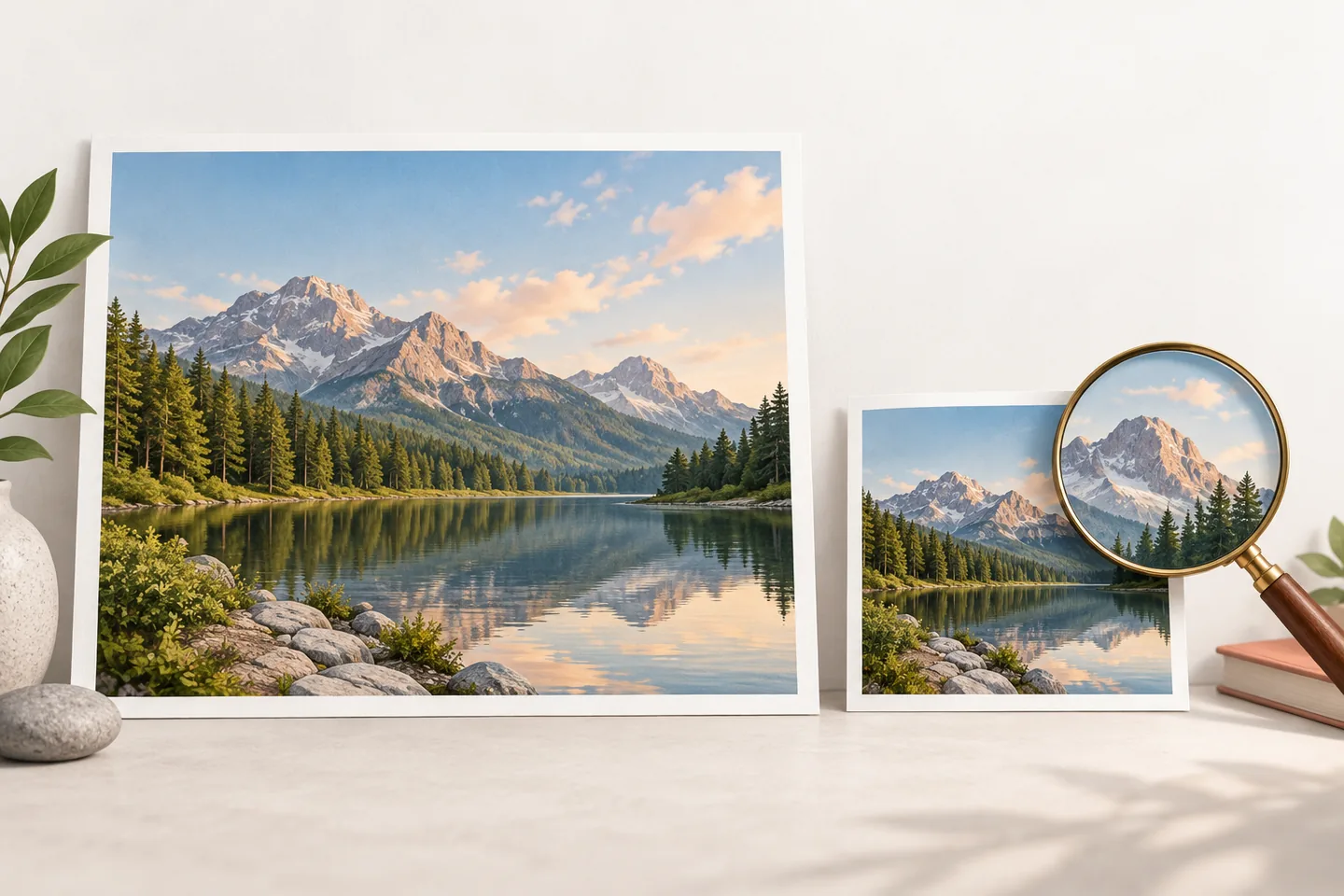
In breve: Crea una copia dell’originale, ritaglia lo spazio inutilizzato, imposta le dimensioni richieste e salva in un formato supportato. Abbassa la qualità gradualmente solo se serve, poi controlla il file scaricato e il limite esatto prima del caricamento.
Come comprimere un’immagine a 50 KB in sei passaggi
Il modo più affidabile per ridurre una foto a 50 KB consiste nell’applicare modifiche utili in ordine, invece di portare una sola impostazione al minimo. Conserva l’originale intatto, così potrai ripartire se l’immagine diventa sfocata, sgranata o troppo piccola. Lavora su una copia e valuta il risultato alle dimensioni con cui lo vedrà chi lo riceve.
Prima di iniziare, leggi le istruzioni di caricamento: potrebbero indicare dimensioni in pixel, formati accettati o un limite preciso in byte. Il limite di 50 KB riguarda il peso del file, non le dimensioni dell’immagine. Una foto panoramica e un piccolo ritratto possono avere lo stesso peso ma contenere quantità di dettagli diverse.
Controlla le regole di caricamento
Verifica il limite in byte, le estensioni accettate e le misure richieste. Se il modulo mostra un valore preciso dopo aver rifiutato il file, usa quello; l’etichetta arrotondata “50 KB” potrebbe essere imprecisa.
Crea una copia di lavoro
Tieni un duplicato separato dall’originale ad alta risoluzione. Confronta ogni esportazione con la sorgente ed evita di comprimere più volte un file già degradato.
Ritaglia le aree non necessarie
Elimina lo sfondo vuoto quando non aiuta a mostrare il soggetto. Un ritaglio più stretto può migliorare l’inquadratura e rimuovere pixel prima di ridurre la qualità.
Ridimensiona in base alla visualizzazione
Riduci larghezza e altezza alle misure di visualizzazione previste, mantenendo le proporzioni. Rispetta le dimensioni minime richieste per una foto d’identità, una firma o un documento scansionato.
Scegli un formato compatibile ed esporta
Usa JPEG per le fotografie, PNG per trasparenza o testo nitido e WebP solo se il destinatario lo accetta. Esporta dalla copia di lavoro; salvare più volte un JPEG può introdurre artefatti visibili.
Esamina il file da caricare
Riapri l’esportazione, controlla peso e dimensioni e osserva volti, testo piccolo, bordi e trasparenza. Se manca un requisito, modifica una sola impostazione ed esporta di nuovo.
- 1ControllaLimite e formati accettati
- 2PreparaCopia e ritaglia la sorgente
- 3RiduciDimensioni prima della qualità
- 4VerificaByte, misure e dettagli
Modifica un’impostazione alla volta per capire cosa ha ridotto il file e cosa ne ha cambiato l’aspetto.
Scegli il formato adatto per un’immagine da 50 KB
Il formato dipende dall’immagine e dal modulo di caricamento. Una fotografia contiene variazioni graduali di colore, un logo può richiedere trasparenza e uno screenshot può includere caratteri sottili. Un formato inadatto può rendere difficile la lettura prima ancora di raggiungere 50 KB.
Lascia che siano i formati accettati dalla destinazione a guidare la scelta. Un file più piccolo non serve se il portale ne rifiuta l’estensione o modifica la trasparenza fino a nascondere il soggetto.
| Tipo di immagine | Formato iniziale | Cosa controllare prima del caricamento |
|---|---|---|
| Fotografia | JPEG; WebP se accettato | Cerca bande di colore su pelle, cielo e sfumature. |
| Logo o firma con trasparenza | PNG; WebP se accettato | Verifica che lo sfondo trasparente resti tale. |
| Screenshot, grafico o testo piccolo | PNG o un altro formato senza perdita | Ingrandisci e controlla lettere e linee sottili. |
Perché ridimensionare spesso conserva più dettagli di una compressione estrema
Un’immagine grande può contenere più pixel di quanti ne servano in una piccola anteprima. Ridurne le dimensioni elimina dettagli ridondanti e può lasciare bordi e trame relativamente puliti. Al contrario, una qualità JPEG molto bassa può creare blocchi, aloni e colori irregolari in tutta l’immagine.
Parti dalle dimensioni di visualizzazione richieste. Se il portale mostra una foto profilo in un riquadro piccolo, l’originale enorme potrebbe essere superfluo; se richiede un ritratto con misure precise, rispettale. Mantieni le proporzioni salvo indicazioni diverse sul ritaglio.
Non esiste una dimensione in pixel che garantisca un file da 50 KB. Una scena ricca di foglie richiede di solito più dati di uno sfondo uniforme e due immagini con le stesse misure possono avere pesi diversi. Usa l’anteprima e misura il file effettivo, senza affidarti a una larghezza universale.
- Ritaglia prima se il soggetto ha margini vuoti.
- Ridimensiona in base ai requisiti del modulo o alla visualizzazione.
- Abbassa la qualità gradualmente e controlla ogni volta gli stessi dettagli.
Comprimi con uno strumento online o un editor di immagini
Un compressore con dimensione obiettivo è comodo quando serve un file vicino a 50 KB o inferiore e vuoi vedere il risultato prima di scaricarlo. Imposta il limite, scegli un formato supportato e confronta l’anteprima con l’originale.
Un editor è utile quando vuoi controllare il ritaglio, le dimensioni in pixel o il formato di esportazione. Apri la copia di lavoro, ritaglia e ridimensiona, quindi usa le funzioni di esportazione o di salvataggio per il Web. Riduci la qualità a piccoli intervalli e controlla il nuovo file dopo ogni passaggio. Il valore del cursore qualità non garantisce un peso universale.
Se usi già un editor affidabile su computer o telefono, non devi installare un’altra applicazione per un solo invio. Non caricare documenti sensibili su un servizio senza averne controllato le regole di trattamento e conservazione. Qualunque sia il metodo, conta il file scaricato, non l’impostazione selezionata.
Per provare nel browser un flusso con dimensione obiettivo, usa il compressore di immagini a 50 KB di Image2KB e confronta il file salvato con i requisiti esatti del modulo.
Controlla l’immagine esportata prima di caricarla
Le etichette possono arrotondare il peso, mentre alcuni moduli applicano un limite rigoroso in byte. Se la destinazione indica un massimo preciso, lascia un piccolo margine invece di puntare proprio al limite, quindi misura il file salvato.
Riapri l’esportazione invece di fidarti soltanto dell’anteprima dell’editor. L’anteprima può essere temporanea e il download potrebbe avere un formato o dimensioni differenti. Verifica che il file si apra, abbia l’orientamento giusto e mantenga un aspetto accettabile.
Per una foto d’identità, una firma o un’immagine di un documento, ricontrolla i requisiti della destinazione. Il peso è solo una delle condizioni: possono contare anche dimensioni, formato, inquadratura e leggibilità del testo.
- Conferma che il file esportato non superi il limite in byte.
- Confronta dimensioni ed estensione con le istruzioni del modulo.
- Controlla il soggetto e i dettagli alle dimensioni di visualizzazione previste.
- Conserva l’originale finché il servizio non accetta il caricamento.
Cosa fare se il file supera ancora 50 KB
Se l’esportazione è ancora troppo grande, cambia una variabile alla volta. Inizia rimuovendo i margini vuoti e riduci le dimensioni solo se la destinazione lo consente. Poi prova un formato più efficiente che sia accettato. Infine, abbassa la qualità con cautela e confronta il risultato dopo ogni esportazione.
Una fotografia PNG può restare pesante perché PNG conserva i dati in modo diverso da un formato con perdita adatto alle foto. Se il modulo accetta JPEG, esportare una copia in quel formato potrebbe ridurne il peso, ma la trasparenza andrà persa. Per testo o firme trasparenti, mantieni un formato adatto e riduci le dimensioni con attenzione.
Se l’immagine diventa visibilmente rovinata prima di rispettare il limite, smetti di abbassare la qualità. Potrebbe servire un ritaglio più stretto, una dimensione di visualizzazione più piccola consentita o un altro formato accettato. Se nessuna opzione funziona, chiedi al gestore del modulo prima di inviare un file illeggibile.
Domande frequenti
Queste risposte riguardano peso, formato e qualità quando prepari un’immagine per un caricamento limitato a 50 KB.
Posso comprimere un’immagine esattamente a 50 KB?
Puoi impostare 50 KB come obiettivo, ma gli editor possono arrotondare il peso e produrre risultati diversi. Se il modulo indica un limite esatto in byte, resta al di sotto e controlla il file scaricato.
Qual è il formato migliore per una foto da 50 KB?
JPEG è un buon punto di partenza per le fotografie; usa WebP solo se accettato. PNG è più adatto a loghi, screenshot, testo nitido e firme trasparenti.
Come riduco una foto a 50 KB senza perdere qualità?
Ritaglia i margini inutili e ridimensiona entro i limiti consentiti prima di toccare la qualità. Una foto grande potrebbe comunque aver bisogno di una piccola riduzione per scendere sotto 50 KB.
Perché la mia immagine supera ancora 50 KB?
Molti dettagli, dimensioni grandi o un formato poco adatto possono mantenere il file oltre il limite. Prova un ritaglio più stretto, dimensioni consentite inferiori o un altro formato, poi controlla il file salvato.
È meglio usare 50 KB o 50 KiB?
Programmi e moduli non indicano sempre le unità in byte allo stesso modo. Segui un limite preciso in byte quando è disponibile; altrimenti lascia margine e verifica l’esportazione.