
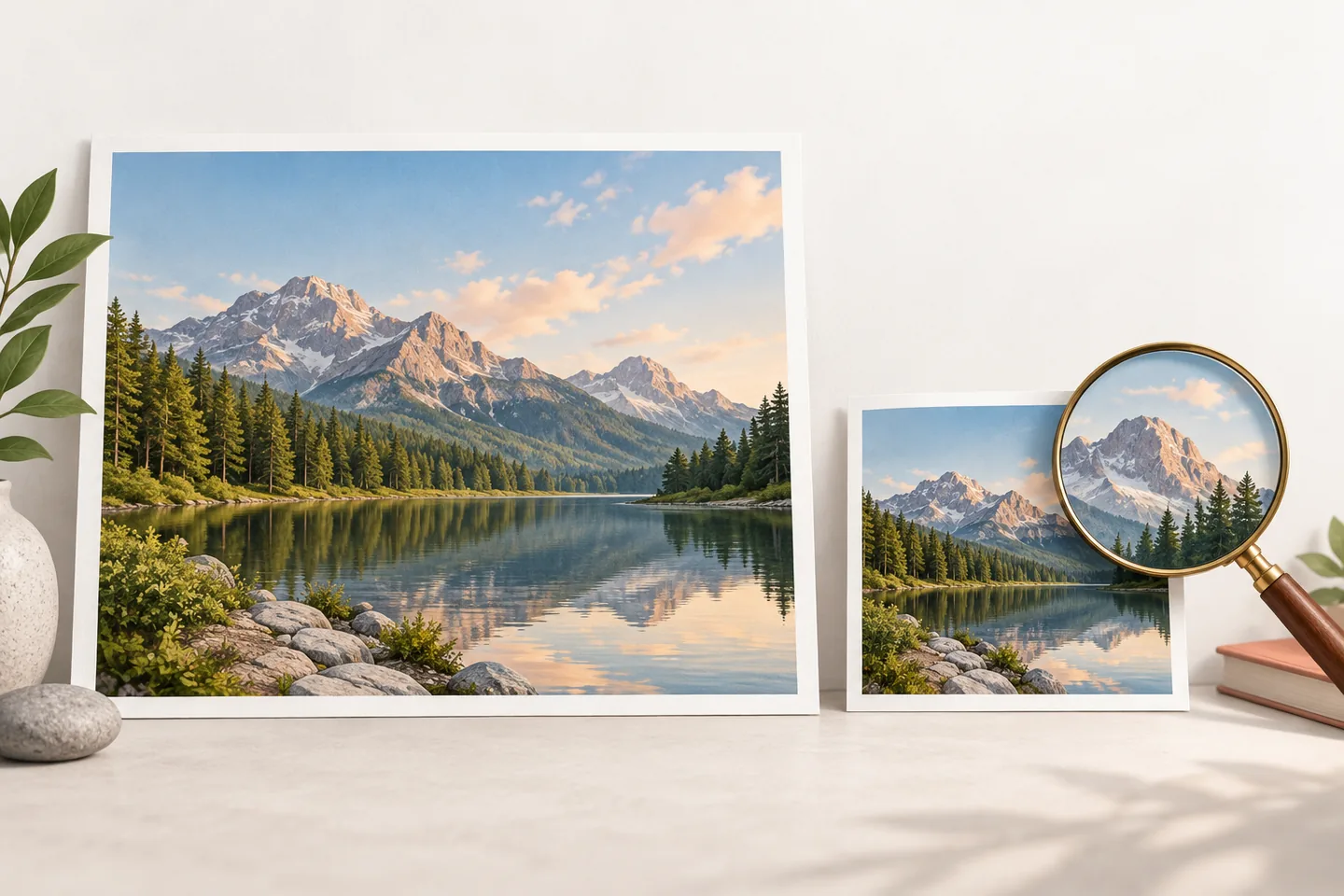
간단히 말하면: 이미지를 50KB로 압축하는 방법은 원본 복사본을 만들고 불필요한 여백을 자르는 데서 시작합니다. 필요한 표시 크기로 조정해 지원 형식으로 저장하세요. 파일이 여전히 크다면 화질을 조금씩 낮추고 다운로드한 파일과 정확한 용량 제한을 확인합니다.
이미지를 50KB로 압축하는 6단계
이미지를 50KB로 압축하는 방법을 적용할 때는 한 가지 설정을 최저로 내리기보다 필요한 변경을 순서대로 적용하는 편이 안정적입니다. 이미지가 흐릿하거나 거칠어지고 지나치게 작아졌을 때 다시 시작할 수 있도록 원본은 그대로 보관하세요. 복사본을 사용하고 받는 사람이 실제로 보게 될 크기에서 결과를 판단합니다.
시작하기 전에 업로드 안내에서 픽셀 크기, 허용되는 파일 형식, 정확한 바이트 제한을 확인하세요. 50KB는 파일 용량을 뜻하며 이미지의 가로세로 크기를 의미하지 않습니다. 가로로 긴 풍경 사진과 작은 인물 사진이 같은 용량이어도 담긴 세부 정보는 다를 수 있습니다.
업로드 조건 확인하기
바이트 기준 최대 용량, 허용 확장자, 너비와 높이 조건을 확인하세요. 업로드가 거부된 뒤 정확한 제한이 표시되면 그 값을 따릅니다. 둥글게 표시된 “50KB”가 정확한 상한과 다를 수 있습니다.
작업용 복사본 만들기
고해상도 원본과 별도로 복사본을 보관하세요. 이미 압축한 파일을 반복해서 줄이지 말고 매번 원본과 내보낸 결과를 비교합니다.
필요 없는 여백 자르기
피사체를 보여주는 데 도움이 되지 않는 빈 배경을 잘라내세요. 화면 구도를 개선하면서 화질을 낮추기 전에 불필요한 픽셀을 줄일 수 있습니다.
표시할 크기에 맞춰 조정하기
가로세로 비율을 유지하면서 실제 표시 영역에 맞게 너비와 높이를 줄입니다. 증명사진, 서명, 문서 스캔에 최소 크기가 지정되어 있으면 그 조건보다 작게 만들지 마세요.
지원 형식을 선택해 저장하기
일반 사진에는 JPEG, 투명 배경이나 선명한 글자에는 PNG를 사용하고 WebP는 업로드 대상이 지원할 때만 선택하세요. 복사본에서 한 번 내보내는 것이 좋습니다. JPEG로 여러 번 저장하면 눈에 띄는 흔적이 생길 수 있습니다.
제출할 파일 직접 확인하기
다운로드한 결과를 다시 열어 용량과 크기를 확인하세요. 얼굴, 작은 글자, 가장자리, 투명 영역도 확대해서 봅니다. 조건에 맞지 않으면 설정 하나만 바꾸고 다시 저장하세요.
- 1확인제한 용량과 지원 형식
- 2준비복사본 만들고 자르기
- 3조정화질보다 크기 먼저 줄이기
- 4검증바이트, 크기, 세부 확인
한 번에 설정 하나만 바꾸면 용량을 줄인 조치와 이미지 모양을 바꾼 조치를 구분하기 쉽습니다.
50KB 이미지에 알맞은 파일 형식 고르기
이미지를 업로드하는 곳과 이미지 종류에 따라 적절한 형식이 달라집니다. 사진에는 부드러운 색 변화가 있고, 로고에는 투명 배경이 필요할 수 있으며, 화면 캡처에는 가는 글자가 들어갈 수 있습니다. 내용에 맞지 않는 형식은 50KB에 도달하기 전부터 가독성을 떨어뜨릴 수 있습니다.
업로드 대상이 허용하는 형식을 우선 확인하세요. 파일 크기를 줄여도 포털이 확장자를 거부하거나 투명 배경을 바꿔 피사체가 가려지면 소용이 없습니다.
| 이미지 종류 | 먼저 시도할 형식 | 업로드 전 확인할 점 |
|---|---|---|
| 사진 | JPEG, 지원하면 WebP | 피부, 하늘, 부드러운 색상 변화에 줄무늬가 생겼는지 확인합니다. |
| 로고 또는 투명 서명 | PNG, 지원하면 WebP | 투명 배경이 그대로 유지되는지 확인합니다. |
| 화면 캡처, 차트, 작은 글자 | PNG 또는 다른 무손실 형식 | 확대해서 글자와 가는 선이 읽히는지 확인합니다. |
과도한 압축보다 크기 조정이 세부를 더 잘 보존하는 이유
큰 이미지를 작은 업로드 미리보기로 표시할 때는 필요하지 않은 픽셀이 남아 있을 수 있습니다. 가로세로 크기를 낮추면 불필요한 정보를 줄이면서 윤곽과 질감을 비교적 깨끗하게 남길 수 있습니다. 반대로 JPEG 화질을 지나치게 낮추면 이미지 전반에 블록, 테두리 번짐, 불균일한 색상이 생길 수 있습니다.
먼저 지정된 표시 크기를 기준으로 삼으세요. 작은 프로필 사진 영역에 이미지를 표시한다면 큰 원본이 필요하지 않을 수 있습니다. 양식에서 증명사진 크기를 지정했다면 그 조건을 지키세요. 별도 구도가 요구되지 않으면 가로세로 비율을 유지합니다.
50KB를 보장하는 하나의 픽셀 크기는 없습니다. 잎이 많은 풍경은 단순한 배경보다 더 많은 데이터를 사용할 수 있고, 같은 크기의 이미지도 저장 용량이 다를 수 있습니다. 정해진 너비만 믿지 말고 미리보기와 실제 저장 파일을 확인하세요.
- 피사체 주변에 빈 공간이 많으면 먼저 자릅니다.
- 양식 요구 사항이나 실제 표시 크기에 맞춰 조정합니다.
- 화질을 조금씩 낮추고 매번 같은 세부를 확인합니다.
온라인 도구 또는 이미지 편집기로 압축하기
이미지를 50KB로 압축하는 방법을 정할 때 목표 용량을 지정하는 압축기를 사용하면 50KB 이하의 결과를 다운로드 전에 볼 수 있습니다. 제한을 입력하고 지원 형식을 선택한 다음 미리보기를 원본과 비교하세요.
자르기, 픽셀 크기, 저장 형식을 직접 조절하려면 이미지 편집기를 사용할 수 있습니다. 작업용 복사본을 열어 자르고 크기를 변경한 뒤 내보내기 또는 웹용 저장 기능을 이용하세요. 화질을 작은 단계로 낮추고 매번 새 파일을 확인합니다. 편집기의 화질 숫자만으로 최종 용량을 예측할 수는 없습니다.
이미 믿고 쓰는 데스크톱이나 모바일 편집기가 있다면 한 번 업로드하기 위해 새 앱을 설치할 필요는 없습니다. 처리 방식과 보관 정책을 확인하지 않은 서비스에는 민감한 문서를 올리지 마세요. 어떤 방식을 택하든 선택한 설정이 아니라 다운로드한 파일이 최종 결과입니다.
브라우저에서 목표 용량으로 압축하려면 Image2KB의 50KB 이미지 압축기 를 이용한 뒤 저장된 파일이 양식의 정확한 조건에 맞는지 확인하세요.
업로드 전에 저장된 이미지 확인하기
용량 표시는 반올림될 수 있고 일부 양식은 바이트 단위로 엄격하게 검사합니다. 정확한 최대값이 있다면 경계에 딱 맞추지 말고 조금 여유를 둔 다음 저장된 파일을 확인하세요.
편집기 미리보기만 믿지 말고 내보낸 이미지를 다시 여세요. 미리보기는 임시 화면일 수 있고 다운로드 파일은 다른 형식이나 크기로 만들어질 수 있습니다. 파일이 열리는지, 방향이 맞는지, 모양이 괜찮은지 확인합니다.
증명사진, 서명, 문서 이미지를 올릴 때는 수정 후에도 업로드 대상의 조건을 다시 읽으세요. 용량 외에 크기, 형식, 자르기, 글자 가독성도 확인 대상일 수 있습니다.
- 저장된 파일이 바이트 제한을 넘지 않는지 확인합니다.
- 크기와 확장자를 양식 안내와 비교합니다.
- 실제 표시 크기에서 피사체와 작은 세부를 확인합니다.
- 업로드가 승인될 때까지 원본을 보관합니다.
파일이 여전히 50KB보다 클 때 해결하는 방법
이미지를 더 줄여 저장해도 용량이 크면 변수 하나씩 바꾸세요. 먼저 빈 여백을 자르고, 업로드 대상이 허용할 때만 크기를 줄입니다. 그다음 지원되는 효율적인 형식을 시도하세요. 마지막으로 화질을 조심스럽게 낮추고 매번 결과를 비교합니다.
PNG 사진은 사진용 손실 형식과 데이터를 보존하는 방식이 달라 용량이 클 수 있습니다. 양식에서 JPEG를 허용하면 복사본을 JPEG로 저장해 파일을 줄일 수 있지만 투명도는 사라집니다. 글자나 투명 서명이 있다면 알맞은 형식을 유지하고 크기를 신중하게 조정하세요.
제한에 도달하기 전에 이미지가 눈에 띄게 망가지면 화질을 더 낮추지 마세요. 더 좁게 자르거나 허용된 표시 크기를 줄이거나 다른 지원 형식을 선택해야 할 수 있습니다. 방법이 없다면 읽기 어려운 이미지를 제출하기 전에 양식 담당자에게 다른 형식이나 조금 큰 파일이 가능한지 문의하세요.
자주 묻는 질문
50KB 업로드를 준비할 때 생기는 용량, 형식, 화질 관련 질문에 답합니다.
이미지를 50KB로 압축하는 방법은 무엇인가요?
50KB를 목표로 설정할 수 있지만 편집기는 용량을 반올림하고 결과도 다르게 만들 수 있습니다. 정확한 바이트 한도가 있다면 그보다 작게 저장하고 다운로드한 파일을 확인하세요.
50KB 사진에 가장 적합한 형식은 무엇인가요?
사진은 JPEG부터 시도하고 업로드 대상이 지원할 때만 WebP를 선택하세요. 로고, 캡처 화면, 선명한 글자, 투명 서명에는 PNG가 더 알맞습니다.
화질을 잃지 않고 사진을 50KB로 줄일 수 있나요?
불필요한 여백을 자르고 허용된 크기로 줄인 뒤 화질을 조정하세요. 큰 사진은 50KB 아래로 만들기 위해 화질을 조금 낮춰야 할 수도 있습니다.
압축했는데도 이미지가 50KB보다 큰 이유는 무엇인가요?
세부 정보가 많거나 크기가 크거나 형식이 적절하지 않으면 제한을 넘을 수 있습니다. 더 자르거나 허용된 범위에서 크기를 줄이거나 다른 형식을 시도한 뒤 저장 파일을 확인하세요.
50KB와 50KiB 중 무엇을 사용해야 하나요?
프로그램과 업로드 양식이 바이트 단위를 다르게 표시할 수 있습니다. 정확한 바이트 제한이 있으면 그 값을 따르고, 그렇지 않으면 여유를 두고 저장 파일을 확인하세요.